تركيب وإعداد XPay على WHMCS
استقبل مدفوعات البطاقات و ValU وطرق الدفع المحلية الأخرى في WHMCS عن طريق صفحة الدفع الخاصة بـ XPay.
ارفع ملفات الإضافة، فعّلها من WHMCS، أدخل Secret Key من XPay، أنشئ Webhook من لوحة XPay والصق مفتاح التوقيع الخاص به، ثم أدخل مفتاح الترخيص. جرّب بمفتاح sk_test_ قبل التشغيل الفعلي.
المتطلبات
- WHMCS الإصدار 8 أو 9
- PHP 8.1 أو أحدث مع إضافتي cURL و JSON
- حساب تاجر على XPay مع صلاحية الدخول للوحة التحكم (XPay Dashboard)
- شهادة HTTPS على موقع WHMCS
- مفتاح ترخيص XPay for WHMCS. تبدأ فترة تجربة مجانية لمدة 7 أيام من أول استخدام.
1. رفع الملفات
حمّل أحدث ملف xpay-whmcs المضغوط من منطقة العملاء وفك الضغط. ارفع محتويات مجلد modules إلى المجلد الرئيسي لـ WHMCS (المجلد الذي يحتوي على configuration.php) مع الحفاظ على نفس المسارات:
إذا رفعت الملفات بمستخدم root فأعد ملكيتها لمستخدم الموقع بعد الرفع (الملفات 644 والمجلدات 755).
2. تفعيل بوابة الدفع
- افتح بوابات الدفع
من لوحة تحكم WHMCS اذهب إلى System Settings→Payment Gateways ثم افتح All Payment Gateways.
- اضغط على XPay
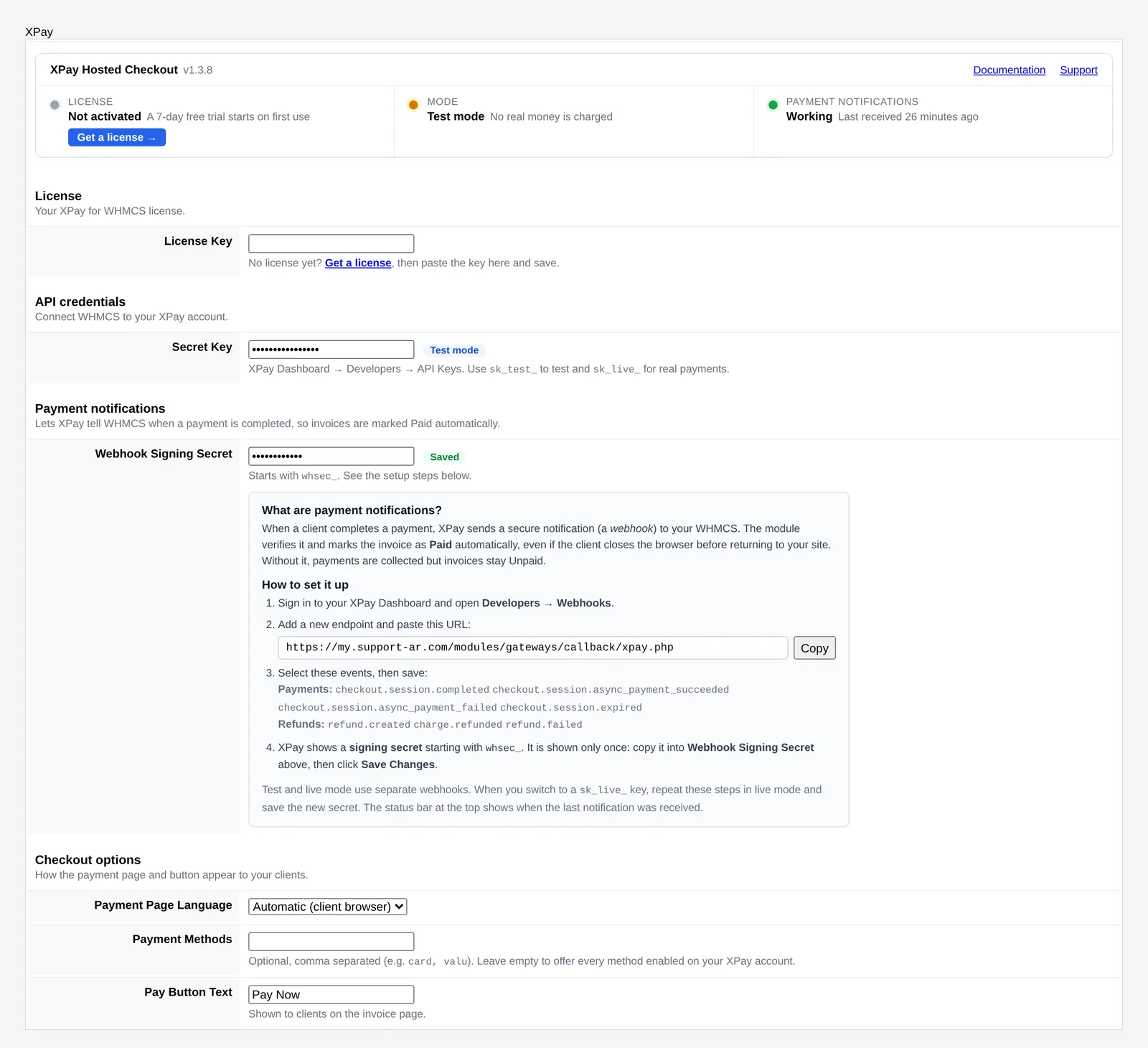
يقوم WHMCS بتفعيل البوابة وفتح إعداداتها. تعرض لوحة الحالة في الأعلى حالة الترخيص، والوضع (تجريبي أو فعلي)، ووقت وصول آخر إشعار دفع.
3. إدخال مفتاح الترخيص
الصق المفتاح في حقل License Key. تظهر الحالة أسفل الحقل وفي لوحة الحالة. بدون مفتاح تعمل الإضافة كتجربة مجانية لمدة 7 أيام من أول استخدام.
4. إضافة Secret Key من XPay
- انسخ المفتاح من XPay
من لوحة XPay افتح Developers→API Keys وانسخ المفتاح السري (Secret Key).
- الصقه في WHMCS
الصقه في حقل Secret Key واحفظ. تظهر بجانب الحقل علامة توضح الوضع:
بداية المفتاح الوضع الأموال sk_test_وضع التجربة لا يتم خصم أموال حقيقية. استخدم بطاقات XPay التجريبية. sk_live_الوضع الفعلي مدفوعات حقيقية.
5. إعداد إشعارات الدفع (Webhook)
عندما يدفع العميل، ترسل XPay إشعارًا موقّعًا (Webhook) إلى WHMCS. تتحقق الإضافة منه وتحوّل الفاتورة إلى مدفوعة، حتى لو أغلق العميل المتصفح قبل الرجوع لموقعك.
بدون الـ Webhook تصلك المدفوعات لكن تبقى الفواتير غير مدفوعة.
- افتح Webhooks في XPay
من لوحة XPay افتح Developers→Webhooks وأضف Endpoint جديد.
- الصق رابط الـ Webhook
تعرض صفحة الإعدادات في WHMCS الرابط الخاص بموقعك مع زر Copy. سيكون بهذا الشكل:
https://your-whmcs-domain.com/modules/gateways/callback/xpay.php - اختر هذه الأحداث السبعة
المدفوعات
checkout.session.completedcheckout.session.async_payment_succeededcheckout.session.async_payment_failedcheckout.session.expiredالاسترداد
refund.createdcharge.refundedrefund.failed - انسخ مفتاح التوقيع
تعرض XPay مفتاح توقيع يبدأ بـ
whsec_مرة واحدة فقط. الصقه في حقل Webhook Signing Secret في WHMCS ثم اضغط Save Changes.
لكل وضع مفاتيح API خاصة به وWebhook خاص به. عند الانتقال لمفتاح sk_live_ أنشئ الـ Webhook مرة أخرى في الوضع الفعلي واحفظ مفتاح whsec_ الجديد.
6. خيارات صفحة الدفع
| الإعداد | الوصف |
|---|---|
| Payment Page Language | لغة صفحة الدفع: تلقائي (حسب متصفح العميل)، عربي، أو إنجليزي. |
| Payment Methods | اختياري، مفصولة بفاصلة، مثل card,valu. اتركه فارغًا لعرض كل طرق الدفع المفعّلة في حساب XPay. |
| Pay Button Text | نص زر الدفع في الفاتورة، مثل ادفع الآن. |
7. تجربة الدفع
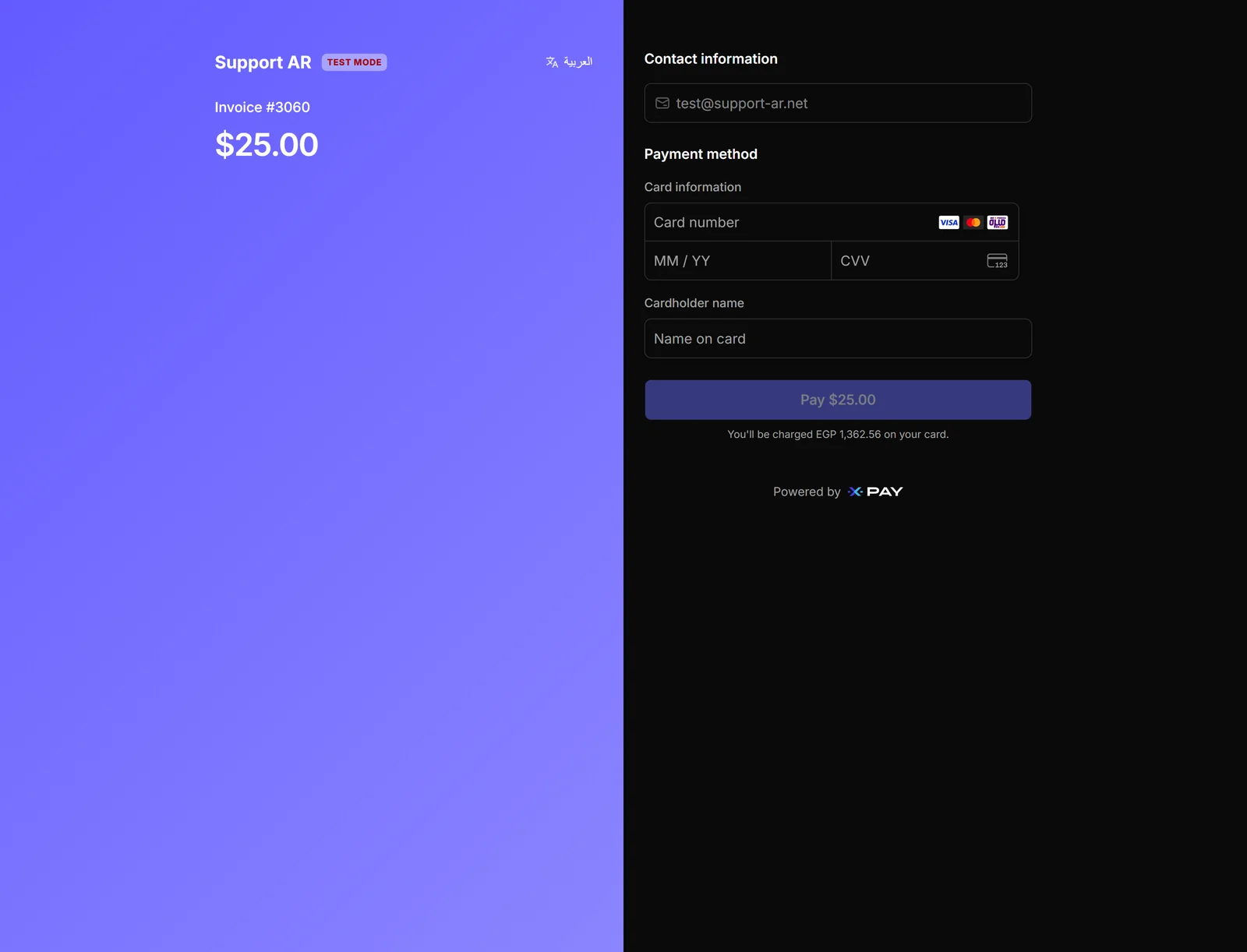
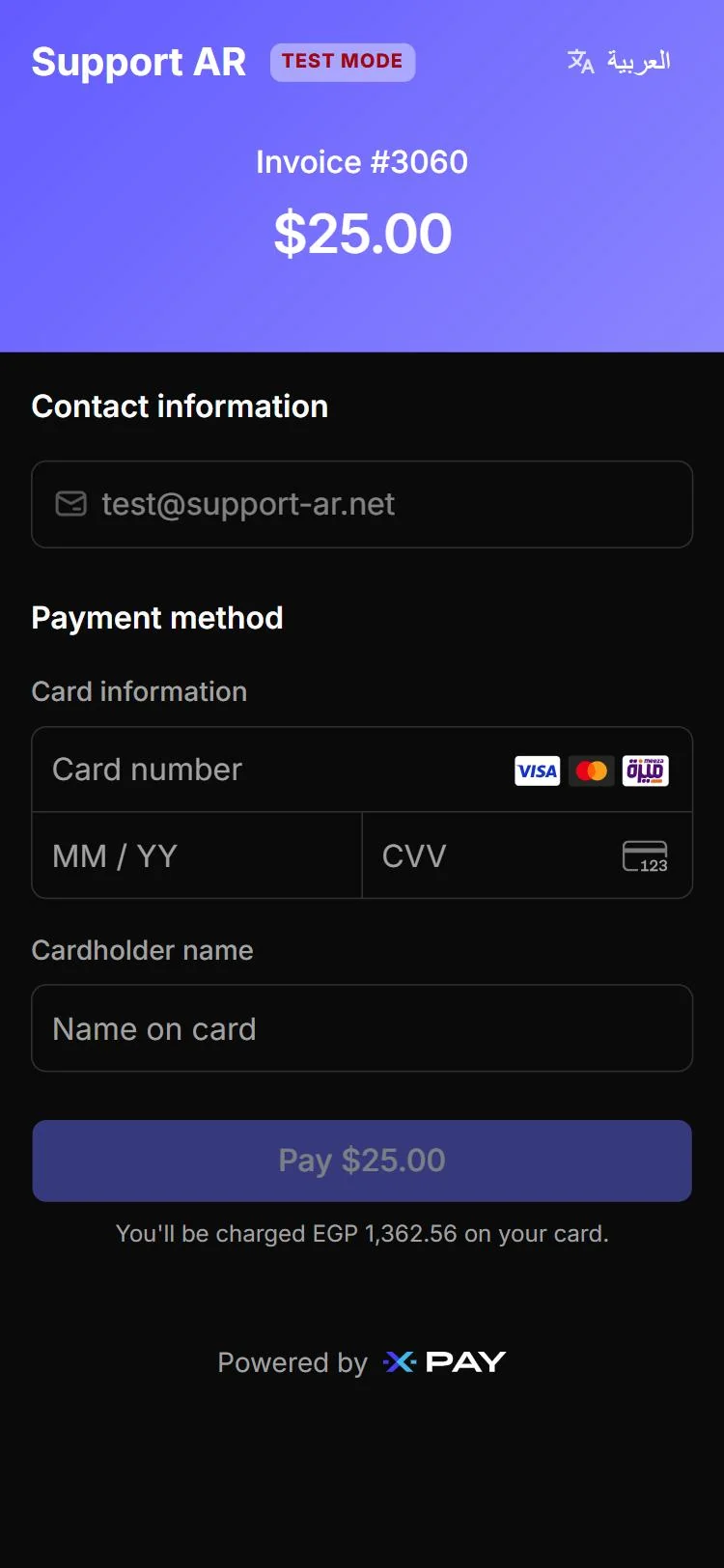
باستخدام مفتاح sk_test_، افتح فاتورة غير مدفوعة من منطقة العملاء واضغط زر الدفع. سينتقل العميل إلى صفحة الدفع الآمنة الخاصة بـ XPay:
ادفع باستخدام بطاقة XPay التجريبية:
| رقم البطاقة | 5123 4500 0000 0008 |
| تاريخ الانتهاء | 01/39 |
| CVV | 100 |
بعد الدفع يرجع العميل إلى الفاتورة، ويقوم الـ Webhook بتحويلها إلى مدفوعة. وتعرض لوحة الحالة في إعدادات البوابة كلمة Working مع وقت آخر إشعار.
يتم الخصم من البطاقات بالجنيه المصري. فمثلًا في فاتورة بالدولار، تعرض صفحة الدفع المبلغ بالدولار وسطرًا مثل “You’ll be charged EGP 1,362.56 on your card”، والبنك الخاص بالعميل هو من يقوم بالتحويل.
8. التشغيل الفعلي
- استبدل مفتاح التجربة بمفتاح
sk_live_. - أنشئ الـ Webhook مرة أخرى في الوضع الفعلي في XPay بنفس الرابط ونفس الأحداث السبعة.
- الصق مفتاح
whsec_الجديد في WHMCS واحفظ. - تأكد أن لوحة الحالة تعرض Live mode وترخيصًا صالحًا.
الاسترداد
- من WHMCS: افتح الفاتورة، ثم Transactions واضغط Refund. يتم إرسال الاسترداد الكامل أو الجزئي إلى XPay تلقائيًا.
- من لوحة XPay: أي استرداد يتم من هناك يُسجَّل على فاتورة WHMCS تلقائيًا، ويصل للعميل بريد الاسترداد المعتاد.
- استرداد قيد التنفيذ: إذا قبلت XPay الاسترداد ولم يكتمل بعد، يسجّله WHMCS تلقائيًا عند تأكيده من XPay. لا تضغط Refund مرة أخرى خلال هذه الفترة.
- استرداد مرفوض: إذا رفضت XPay الاسترداد لا يتم تسجيل شيء، ويعرض WHMCS السبب بوضوح (مثل عدم كفاية رصيد XPay). عالج السبب ثم اضغط Refund مرة أخرى.
- لا يتم تسجيل الاسترداد مرتين أبدًا، أيًا كان المكان الذي بدأ منه.
حل المشاكل
رسالة “This payment method is currently unavailable” في الفواتير
راجع مفتاح الترخيص وحالته في إعدادات البوابة، فقد تكون فترة التجربة انتهت.
الفواتير لا تتحول إلى مدفوعة
تأكد من إضافة رابط الـ Webhook والأحداث السبعة في XPay، وفي نفس الوضع (تجريبي أو فعلي) الخاص بالـ Secret Key، وأن مفتاح التوقيع مطابق. تظهر الإشعارات الفاشلة في Billing→Gateway Log. وإذا كنت تستخدم Cloudflare أو جدار حماية، اسمح بالمسار /modules/gateways/callback/xpay.php.
أخطاء الـ API
فعّل تسجيل الإضافات من System Logs→Module Log وأعد المحاولة، ستجد رد XPay كاملًا هناك.
تحتاج مساعدة؟ فريقنا يقدر يركّب ويظبط XPay على WHMCS الخاص بك.
افتح تذكرة